WordPressで記事を作成する方法【初心者向け】

Diverをインストールしたら、いよいよ記事を書いていきましょう!
最初は少し操作が多く感じるかもしれませんが、画面キャプチャを見ながら進めれば大丈夫。
「記事タイトルを入力 → 見出しや文章を入れる → アイキャッチを設定 → 公開」までを一歩ずつ解説します。
記事の新規作成画面を開く

WordPressにログインしたら、まずは記事を書き始めるための新規作成画面を開きましょう。
手順
- 管理画面の左メニューで「投稿」をクリック
- 「新規追加」を選ぶ
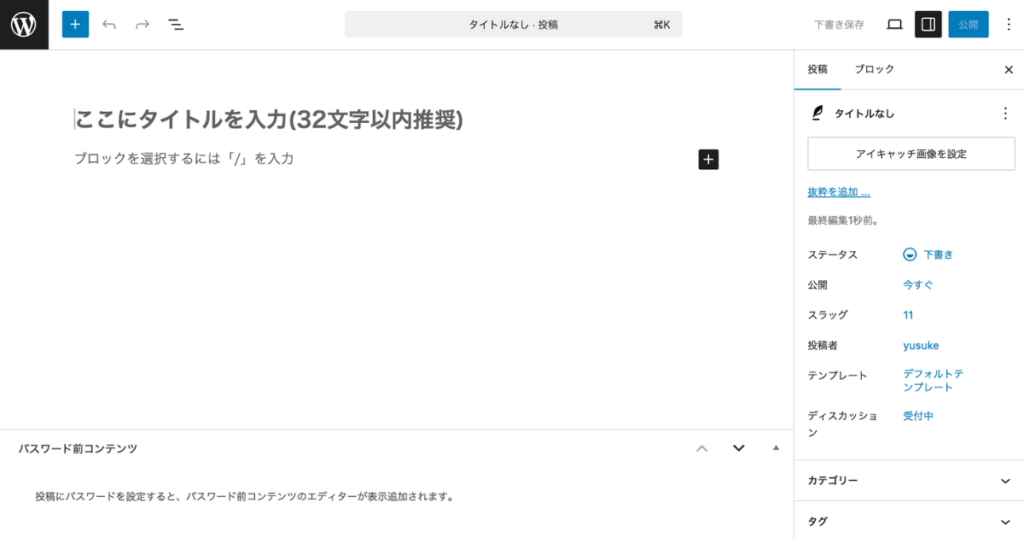
この画面が、あなたの記事を書くためのキャンバスです。
最初はちょっとシンプルに見えるかもしれませんが、Diverの機能を組み合わせると「見出し」「装飾」「画像」など、ぐっと見やすくてオシャレな記事が作れるようになります。
投稿記事のタイトルを入力する
次に、投稿画面の一番上にある「タイトルを追加」という大きな枠、ここに記事のタイトルを書きます。
「え、どんなタイトルにすればいいの?」と迷う人も多いですが大丈夫。
基本は「記事の内容が一目でわかるもの」でOKです。
例えば「Diverのインストール方法」なら、そのまま「【初心者向け】Diverのインストール手順を解説」など説明っぽく書くだけで検索されやすくなります。
手順
- 画面上部の「タイトルを追加」にブログ記事のタイトルを入力します。

ここは記事の顔になる部分です。
検索されやすいキーワードを入れるとアクセスアップにつながります。
ですが、「カッコよく」とか「キャッチーに」とか考えすぎると、初心者さんは止まっちゃいます。
まずはシンプルでOK!
記事の見出しを入れる(H2・H3)
記事を読みやすくするには「見出し」を入れるのがポイントです。
見出しを入れることで読者が内容をパッと理解でき、Googleにも「この記事は整理されている」と伝わります。
見出しにはH1〜H6まであります。
投稿記事内で使うのは、大体がH2とH3です。
H2とH3の違いは?
- H2見出し → 記事の大きな区切り
- H3見出し → H2の中の小さな区切り
たとえば「Diverのインストール方法」という記事なら、こんな感じです。
- H2:Diverを購入してダウンロードする
- H3:公式サイトで購入する
- H3:テーマファイルを解凍する - H2:WordPressにテーマをアップロードする
- H3:外観からテーマを追加する
つまり、H2が「章」、H3が「小見出し」みたいなイメージです。
手順
- 本文入力エリアで「+」ボタンをクリック
- 「見出し」を選ぶ
- H2(大見出し)、H3(小見出し)を使い分ける
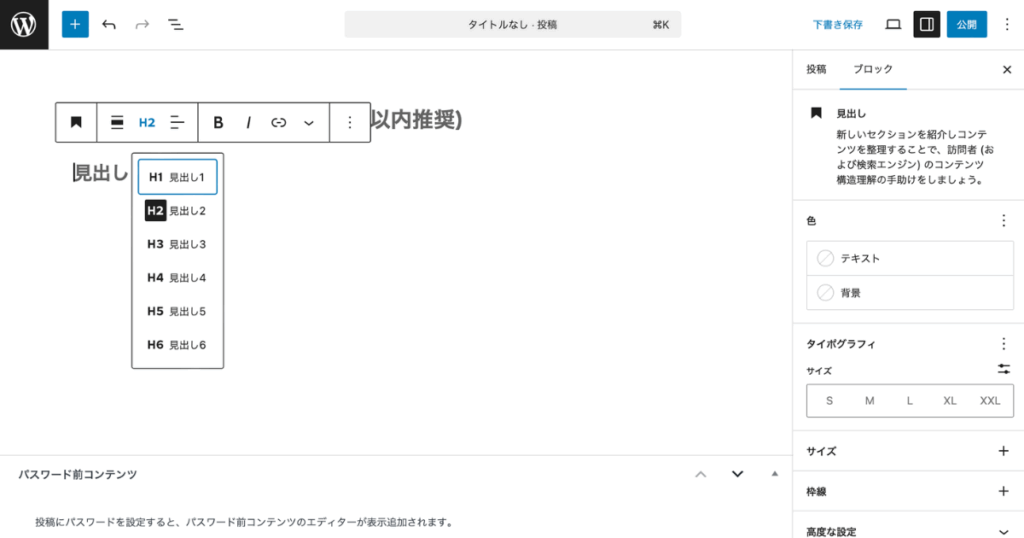
見出しは「H1」にしないのがコツ!
H1は記事タイトル専用なので、本文ではH2から使ってくださいね。
文章を書いて装飾する
記事本文の書き方はとってもシンプル。
ブロックエディタの「段落ブロック」に文字を入力していくだけです。
でも、ただ文章を並べるだけでは読みにくいので、「装飾」をうまく使ってメリハリをつけましょう。

文章の基本の書き方
- 「+」をクリックして「段落」を選ぶ
- キーボードで文字を打ち込むだけ
これで記事本文が追加されます。
よく使う装飾の例
- 太字:重要なキーワードを目立たせる
- 色付き文字:注意点や強調したい部分に
- 引用ブロック:他サイトの引用や強調メッセージに
- 箇条書き:ポイントを整理して見せたいときに便利
操作手順(例:太字にする)
- 装飾したい文字をドラッグして選択
- 上に出てくるツールバーの「B」をクリック
これで太字になります!
文字装飾は、料理のスパイスみたいなもの。
全部に入れすぎると辛くなるので、本当に大事な部分だけにサッと振るのがコツです。
アイキャッチ画像を設定する
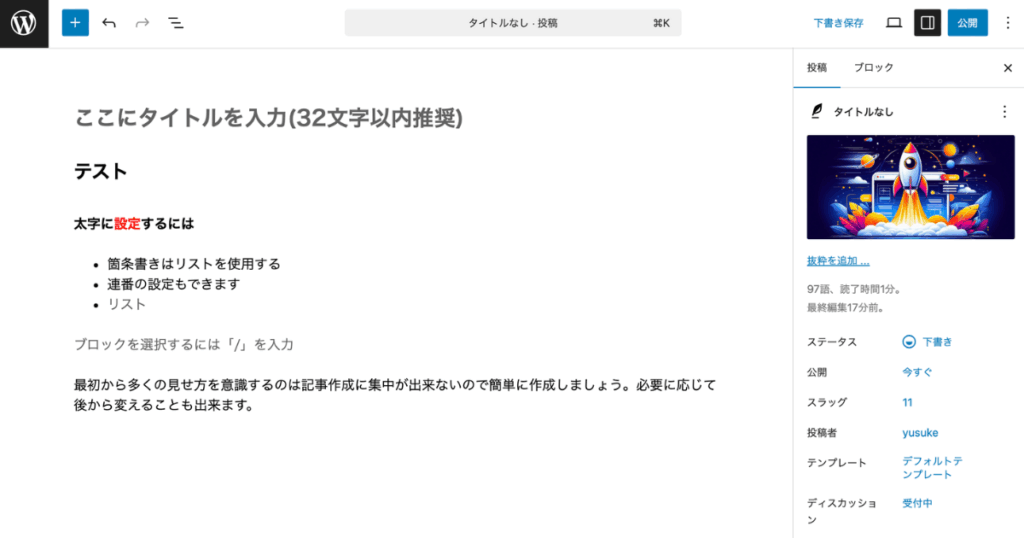
記事に「顔」をつけるのがアイキャッチ画像です。
記事一覧やSNSでシェアされたときに最初に目に入る部分なので、タイトルと同じくらい大事な要素なんですよ。
アイキャッチの選び方のポイント
- 記事の内容がパッと伝わる画像
- 明るく見やすいデザイン(暗すぎる写真はNG)
- 文字を入れる場合は少なめにして読みやすく
設定方法
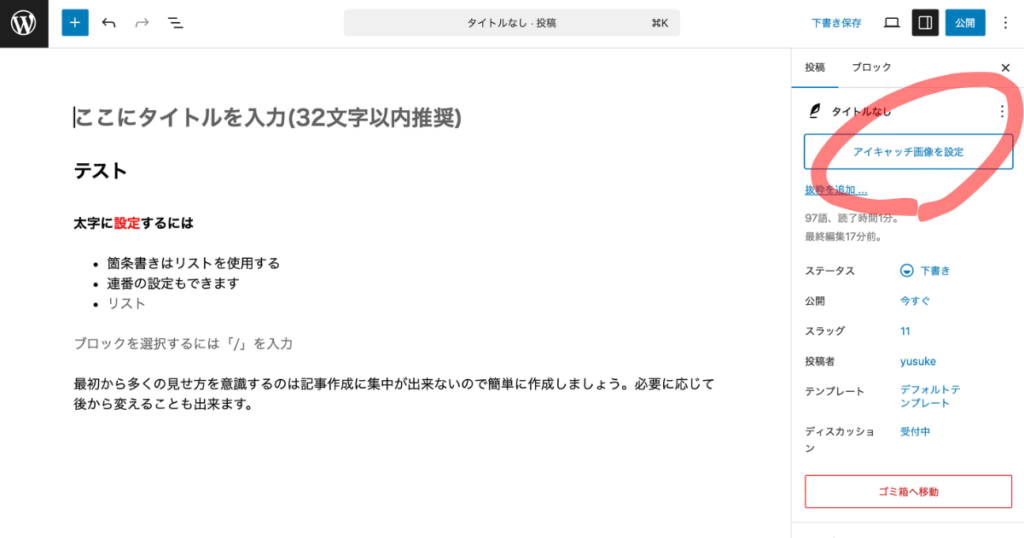
- 記事編集画面の右サイドバーを下にスクロール
- 「アイキャッチ画像を設定」をクリック
- メディアライブラリから画像を選ぶか、新しくアップロード
- 選んだら「設定」ボタンを押す
これで記事の顔が完成です!
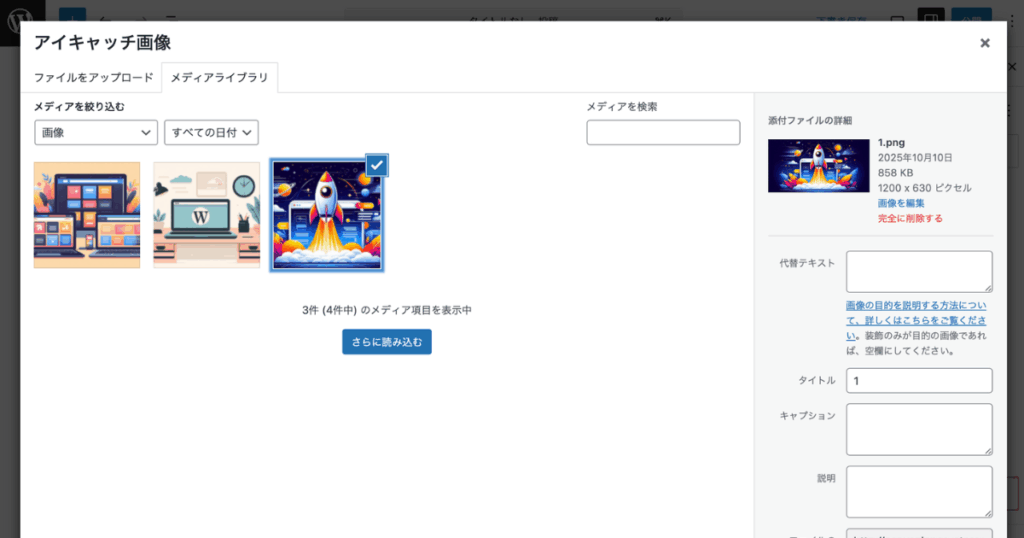
ここを設定しておくと、ブログ全体が一気にプロっぽく見えます。
Diverはデザインと相性がいいので、とりあえず入れておけば大丈夫!ってくらい仕上がりがキレイになりますよ。
記事内に画像を挿入しよう
文章だけの記事だと、どうしても読みにくくなってしまいます。
そこで活躍するのが「記事内の画像」です。
Diverは画像との相性が良く、入れるだけでデザインが整うのがポイント!
読者の理解を助けるのはもちろん、見た目にもリズムが出るのでおすすめです。
画像の挿入方法
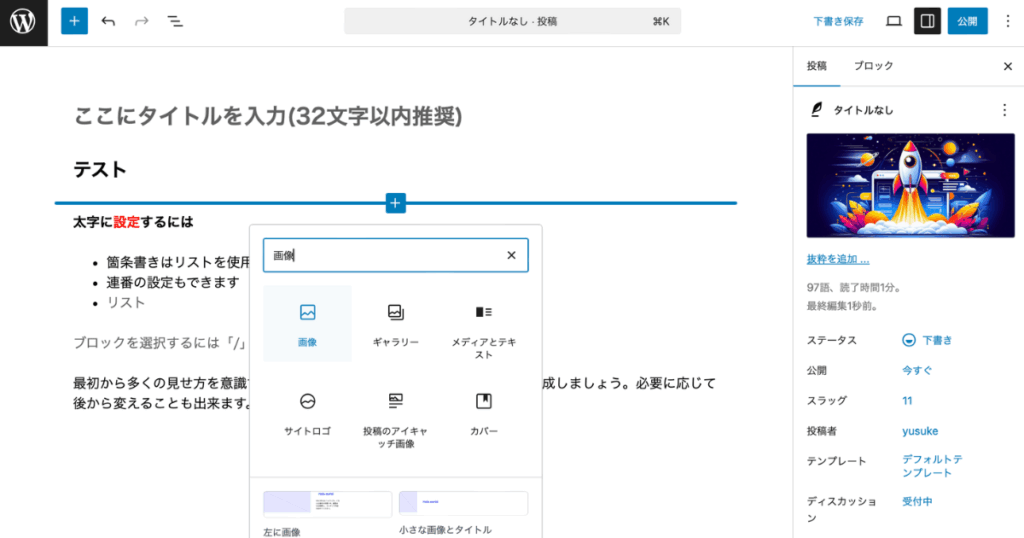
- 記事の好きな場所にカーソルを置く
- 左上の「+」をクリック
- 「画像」を選択
- 「アップロード」か「メディアライブラリ」から選ぶ
これで画像が記事の中に表示されます!
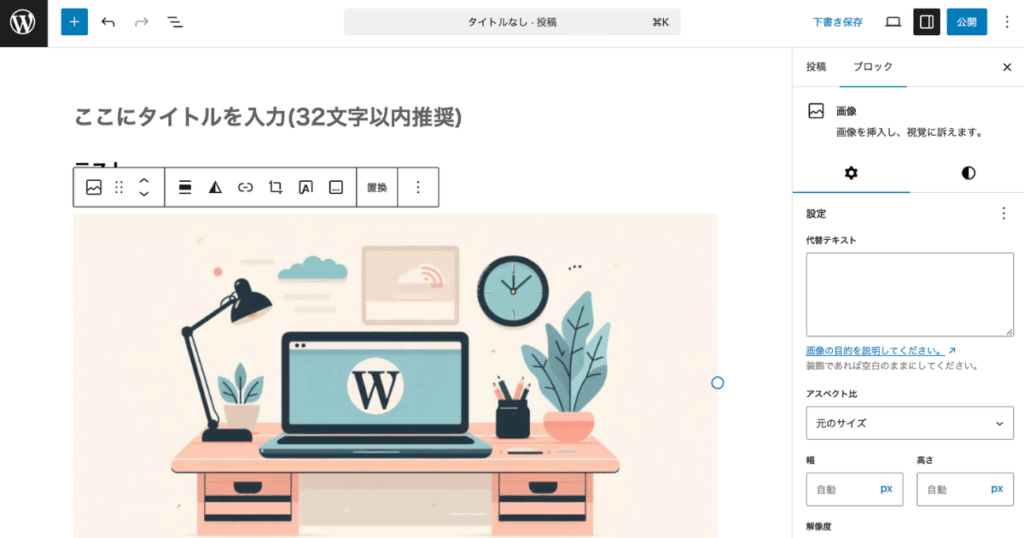
画像を入れるときのコツ
- 横幅が広すぎると見づらいので、サイズは調整する
- スマホで見ても見やすい大きさにする
- 代替テキスト(altタグ)を入れておくとSEOにも効果あり
画像は文章の理解を助けるために使うのが基本ですが、そこで感じて欲しいイメージの画像や写真でもOK!
例えば、すごく重要な内容を詳しく説明してるところに「教師が指を立てて重要ポイントを説明してる風の写真」を貼り付けるなどです。
内容を理解してもらう画像だけでなく、読者に感じとって欲しい「イメージ」を画像で表すことも重要です。
Diverならデザインを崩さずキレイに表示してくれるので、気楽にどんどん画像を追加しちゃってくださいね。
ただし使う画像には気をつけてね。著作権の問題があるから他人の画像や写真を無断で使うことはNG!
記事のスラッグ(URL)を設定する
Diverインストール後にやるべき初期設定でパーマリンクを「投稿名」に設定したと思います。
パーマリンクやスラッグについては、Diverインストール後にやるべき初期設定で説明していますが、スラッグとは、記事URLの末尾に表示される部分のこと。
パーマリンクはスラッグも含めた全体のURLのことです。
- パーマリンク=https://example.com/wordpress-permalink
- スラッグ=wordpress-permalink
パーマリンク設定を「投稿名」にしておくとスラッグには投稿記事のタイトル名が入っています。
なので、スラッグの調整が必要です。
たとえば記事タイトルが「WordPress初心者が最初にやるべき設定」なら、スラッグはこんな感じがおすすめです。
スラッグ=wordpress-first-setting
これなら、読者もGoogleも内容を一目で理解できます。
- 投稿画面の右サイドバーにある「スラッグ」をクリック
- スラッグの欄に英数字(半角)で入力
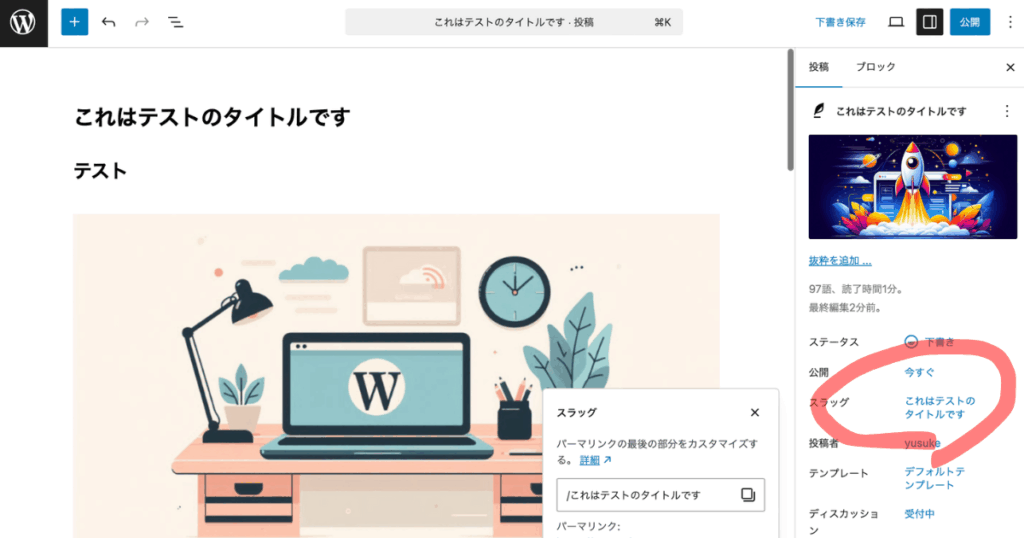
スラッグ設定のコツ
スラッグを設定するときは、記事タイトルの要点を英数字で短く表すのがポイントです。
たとえば、次のように考えると分かりやすいですよ👇
| サイトタイトル | 投稿記事タイトル(例) | スラッグ例 | 補足アドバイス |
|---|---|---|---|
| WordPressで集客!初心者ブログ運営 | WordPress初心者が最初にやるべき5つの設定 | wordpress-basic-setup | 「wordpress」「setup」など主要キーワードを入れて内容が伝わるように。短く・端的にまとめましょう。 |
| 美容整体マニア – 家でできる簡単セルフケア | 寝ながらできる骨盤ストレッチでむくみ改善! | pelvis-stretch-home | 英語にしづらい単語は簡単な単語で言い換え。「pelvis(骨盤)」など専門的ワードもOK。 |
| 田中のカフェ日記 – 美味しいカフェ情報 | 表参道で見つけた!スイーツが絶品の隠れ家カフェ | omotesando-cafe-sweets | 地名や特徴的なキーワード(cafe, sweetsなど)を組み合わせるとSEOに強くなります。 |
スラッグは記事内容が英単語で想像できることが大事です。
短くて意味が伝わるURLは、Googleにも読者にも優しいんです。
たとえば、
- NG例:?p=123(意味がわからない)
- NG例:ワードプレス初心者設定(日本語URLで文字化けの恐れ)
- OK例:wordpress-basic-setup(英単語で内容が明確)
補足アドバイス
- スラッグはすべて半角英数字+ハイフン(-)でつなぐ
- スペース・日本語・特殊記号は使わない
- なるべく3〜4語以内におさめる(長いと管理しにくい)
投稿記事の下書き保存と公開
記事が書けたら、いよいよ「公開」の前に!
まずは、下書き保存のクセをつけておくと安心です。
せっかく書いた記事がブラウザエラーで消えるなんて悲劇も防げます。
それから、初心者のうちは、書いた直後に公開すると「誤字」「装飾漏れ」「画像抜け」がけっこうあります。
下書き保存の方法
- 画面右上にある「公開」ボタンの横の「下書き保存」をクリック
- 自動保存もありますが、こまめに自分で保存しておくのがおすすめ
- 保存後は、上部の「プレビュー」ボタンから記事の見た目を確認できます
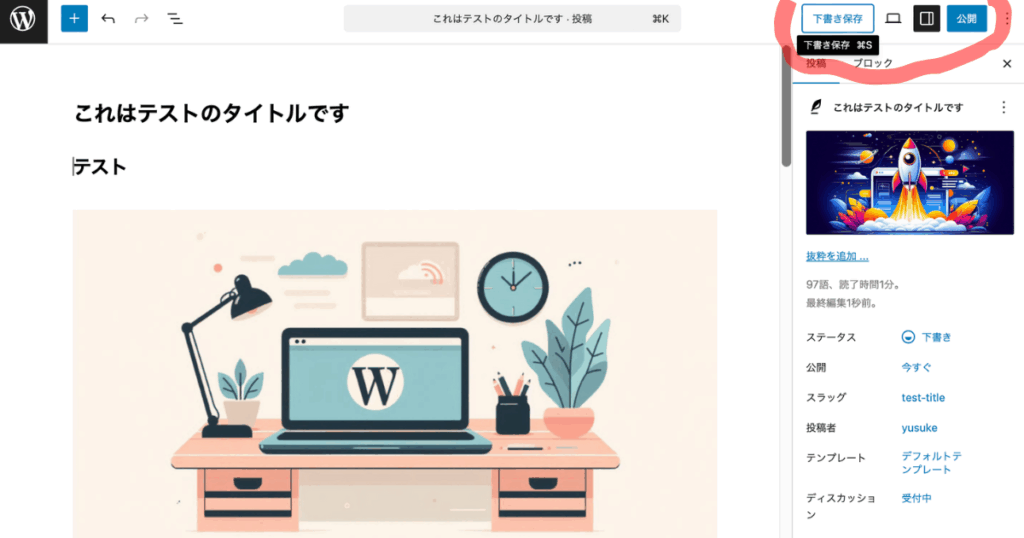
公開前のチェックリスト
記事を公開する前に、以下のポイントを確認しておきましょう👇
| チェック項目 | 内容 |
|---|---|
| ✅ タイトル | 記事内容がパッと伝わる?キーワードは入ってる? |
| ✅ 見出し構成 | h2・h3の階層が正しく整理されてる? |
| ✅ 画像 | アイキャッチ・本文中の画像に抜けはない? alt属性(代替テキスト)はOK? |
| ✅ 内部リンク | 関連記事へのリンクを入れ忘れてない? |
| ✅ スラッグ | 英単語で短く設定した?(例:wordpress-setup) |
| ✅ プレビュー | スマホ表示で崩れがないか?ボタンや文字の色は読みにくくない? |
公開前の3分チェックを習慣にすると、記事の完成度がグッと上がります!
記事を公開する方法
- チェックが終わったら、右上の「公開」をクリック
- 確認メッセージが出たら「公開」ボタンをもう一度クリック
- 「投稿を表示」を押すと、実際の公開ページが開きます
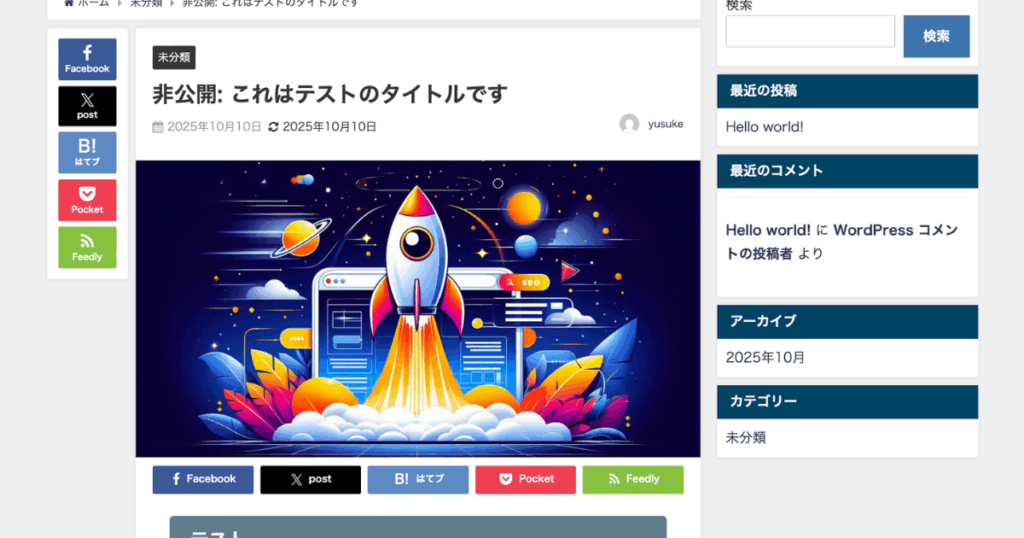
初めて公開を押した時はドキドキしました。
でも、あまり難しく考えずに70%ぐらいの出来でドンドン公開していきましょう。(その時のレベルで大丈夫!)
公開してからも何度も手直しをして完成度を上げていくのが一番の近道です。
記事が投稿できたら計測しよう

ここまでで、「記事タイトルをつけて、見出しを入れて、文章を書いて、アイキャッチを設定して、スラッグをつけて、公開」までの流れができました。
最初はぎこちなくても、3〜5記事ほど書けば自然と慣れてきます。
そしてこの段階になると、ふとこんな疑問が出てくる人もいるはず。
「アナリティクスとかサーチコンソールって、まだ設定してないけど大丈夫?」
結論から言うと、今はまだ大丈夫です!
まずは記事を書くことが最優先!
アナリティクス(Google Analytics)やサーチコンソール(Google Search Console)は、あなたのブログの「アクセス数」や「検索キーワード」「どんな人が見に来たか」などを計測するツールです。
すでに、ブログをやった事のある方は、「先に、アナリティクスとサーチコンソールの設定をしましょう」と言います。
ただし、ブログを始めたばかりの段階では、まだ検索結果にも出ていないしアクセスもほとんどありません。
もし、設定の仕方も使い方も知っているのであれば、先に設定するのもいいと思います。
ですが、初心者はデータを取る前に、データの元となる記事を増やすことが先決なんです。
慣れない設定を記事作成が出来ていない状態でやる必要はないですよ。
ただし、必ず設定は必要です。
慣れてきたら設定してみよう
3〜5記事くらい書いて操作にも慣れてきたら、次のステップとしてアナリティクスとサーチコンソールを設定してみましょう。
どちらも無料で使えて、設定自体は一度やってしまえばOKですし、後からどんな記事が人気なのかもわかるようになります。
それから、サーチコンソールには投稿した記事をgoogleの検索エンジンに認識を早めてもらう為の申請もできますよ。
Googleアナリティクスの設定方法はこちら →【初心者必見】Googleアナリティクスとは?
サーチコンソールの設定方法はこちら →【初心者向け】Googleサーチコンソールの設定完全ガイド
アクセス数や検索キーワードを見始めると、記事を書くのがさらに楽しくなりますよ!
まとめ:初心者はデザインや分析より記事作成の習慣化

ここまでで、Diverの導入 → WordPressの初期設定 → 記事投稿までの流れをひと通り経験できましたね。
おめでとうございます。
初心者のうちは「どこから手をつけたらいいか分からない…」という方が本当に多いです。
でも安心してください。
今回の記事で説明した通りで、Diverなら初心者でも記事作成にすぐ取り掛かれる設計になっています。
実際にこのブログを含め、多くのサイトが「Diverでスタートして結果を出している」んです。
つまり、正しい初期設定をして記事を書き続ければアクセス(集客)につながっていくということ。
もしまだDiverを導入していない方は、ここで一歩踏み出してみてください。
あなたが思っている以上に、ブログ運営のハードルがぐっと下がります。
Diverの公式サイトはこちら▶︎最新SEO対策済み!wordpressテーマ「Diver」
そして次はいよいよ、ブログを「収益化」へと進めるステップ。
そう、Googleアドセンスの申請です。
次はgoogleアドセンス申請の準備をしよう
近いうちにgooleアドセンス広告の申請方法から承認までの流れを説明します。
初心者の方がよくつまずく、
「アドセンスって何?」
「どうやって申請するの?」
「申請に必要な記事数は?」
「不承認になったらどうするの?」
という部分を、わかりやすく丁寧に解説していきます。
gooleアドセンス広告の承認を得る方法は、ある程度は示されていますが絶対的な方法は不明なんです。
なので、これまで数十件(他人のサイト含む)で承認を得た具体的な方法をそのままお伝えしますので、ぜひご覧ください。