WordPressでブログを始めたい方向けの実践ガイドです。
サーバーやドメインの選び方、初期設定、テーマ選び、最初に書く記事、そして集客の仕組みまで、順番に丁寧に説明します。
専門用語はできるだけわかりやすい言葉にし、すぐに使えるチェックリストや考え方も紹介します。
まずは落ち着いて一歩ずつ進めましょう。
WordPressブログを始める前に知っておきたいこと

WordPressは「自分の資産になるブログ」を作りたい人に向いています。
なぜWordPressが選ばれるのか、無料ブログとの違い、そしてブログを始める前に決めておくべきゴール(収益化・集客・自己表現)をわかりやすく説明します。
最初に未来像を描くことで、続ける力がぐっと上がります。
なぜWordPressが選ばれるのか
WordPressは、
「自由にカスタマイズできる」
「データを自分で管理できる」
「検索(Google)で評価されやすい構成にできる」
点が強みです。
無料のブログサービスは手軽ですが、運営側のルール変更やサービス停止のリスクがあります。
長く続けて資産化したいなら、WordPressが向いています。
ここでは、WordPressの概要だけに留めていますので、導入など具体的な方法については、こちらの記事(WordPressとは?わかりやすい入門講座)を参考にしてください。

無料ブログとの主な違い
- 自由度:デザインや広告の位置、機能追加を自由に決められます。
- 資産性:自分のドメイン・データを持てるため、移転や保存がしやすいです。
- 集客力:SEO(検索エンジン最適化)をしやすく、検索経由で安定したアクセスを得やすいです。
ただし、その分「初期コスト(サーバー代・ドメイン代)」と「設定の手間」はかかります。
ゴールを意識した設計(重要)
ブログを続けるためには、最初に「何のために書くか」をはっきりさせましょう。
主なゴールは大きく三つです。
- 収益化:広告やアフィリエイトで稼ぐことを目指す。商品紹介記事やレビューが中心になる。
- 集客:自分の店舗やサービスの見込み客を集める。地域や専門分野に強い記事が必要。
- 自己表現:趣味や考えを発信し、ブランドを作る。デザインや個性を重視する。
迷ったら「1〜3のうちどれを最優先にするか」を決めてください。
記事の書き方、カテゴリ構成、導線(読者にしてほしい行動)が変わります。
ブログで差をつける視点
多くの人は「操作」から入りますが、ここでは逆に「読者の未来像」から始めることを勧めます。
具体的には、「3か月後にどんな読者を集めて何をしてほしいか」を先に描き、そのために必要な記事テーマと導線を逆算します。
こうすると、無駄な設定や記事作成を避けられ、最短で成果が出やすくなります。
たとえば「地域の保育園向け給食情報で集客したい」なら、メニュー記事や栄養に関するQ&Aを優先して作る、といった具合です。
最初に押さえるべき注意点
- WordPressは強力だが設定や運用の学びが必要。
- 目的を決めると途中で迷いにくくなる。
- 最初から完璧を目指さず、まずは「動くサイト」を作って少しずつ改善する姿勢が重要。
WordPressブログの始め方【全体の流れ】
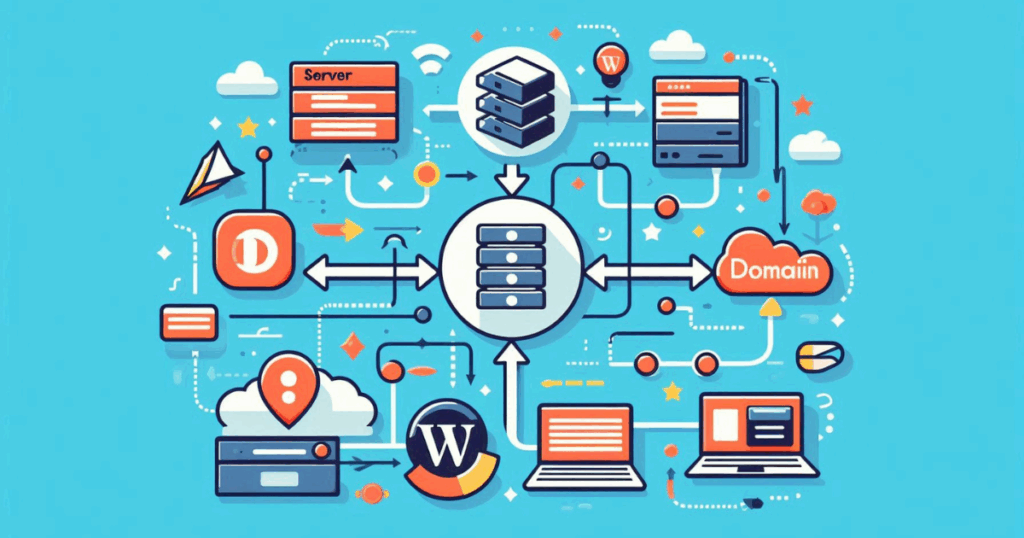
まずは、WordPressブログを実際に動かすまでの「全体の流れ」をわかりやすく示します。
レンタルサーバー契約やドメイン取得から、WordPressのインストール、初期設定、テーマ選び、そして最初の記事を書くところまで、一連の作業を順番に説明します。
全体のステップ(まずは全体像を把握)
ブログ作りは大きく6つのステップに分かれます。
順番どおりに進めれば、迷わず立ち上げられます。
- レンタルサーバー契約(=土地を借りる)
- ドメイン取得(=住所を決める)
- WordPressインストール(=家を建てる)
- 初期設定(=鍵をかけて内装を整える)
- テーマ・デザイン設定(=見た目と動線を作る)
- 記事を書く(=中身を作って人を呼ぶ)
この順番が鉄則です。
途中で飛ばしたり順序を入れ替えると、後で手戻りが発生することがあります。
レンタルサーバー契約(何を基準に選ぶか)
サーバーは「あなたのサイトを置く場所」です。
選ぶときのポイントは次の3つ。
- 安定性:サイトが落ちにくいこと。
- 速度:表示が速いと読者は離れにくいです。
- 使いやすさ:コントロールパネルが分かりやすく、WordPressの「自動インストール」機能があると楽です。
初めてなら、月額の安いプランでも十分ですが、「自動バックアップ」や「簡単インストール」「サポート」があるかはチェックしましょう。
ドメイン取得(覚えやすさと将来性)
ドメインは「サイトの住所」です。
決め方のコツは次の3つ。
- 短く覚えやすい(長いと入力されにくい)
- ブランド名やテーマが分かる(あとで広げやすい)
- .com や .jp は信頼されやすい(選択肢の一つ)
注意点:既に商標登録されている名前は避けましょう。将来別サービスを追加するなら、汎用的な名前を選ぶのが無難です。
WordPressインストール(ワンクリックが主流)
多くのレンタルサーバーは「ワンクリックインストール」に対応しています。
手順は簡単です。
- サーバーの管理画面にログイン
- 「WordPressインストール」を選ぶ
- サイト名・管理者メール・ログイン名(※推測されにくいもの)を入力
- インストール後、管理画面(/wp-admin)にログインして確認
万が一ワンクリックが無い場合は、マニュアル手順でFTP経由のインストールになりますが、最近は自動でできることが多いです。
※FTPとは、簡単にいうとデータ(WorPress)をネット(サーバー)にアップ(入れる)するためのもの(仕組み)です。
初期設定(最初にやると安心な項目)
インストール直後にやっておくとあとが楽な設定をまとめます。
- サイトタイトル・キャッチフレーズを設定(読者に何を伝えるか簡潔に)
- パーマリンク(URLの形)を「投稿名」にする(SEO的にも分かりやすい)
- SSL(https)を有効にする(ほとんどのサーバーで無料で設定できます)
- 基本プラグインの導入(SEO・バックアップ・セキュリティの最低限)
- 管理者アカウントの名前は「admin」など推測されやすいものを避ける
これらは後からでも変更できますが、URL構造(パーマリンク)は後で変えると手間とSEOリスク(検索順位が低下)があるので最初に決めましょう。
テーマ・デザイン設定(見た目は「読みやすさ」重視)
WorePressを入れただけの状態だと、ブログの見た目に少々問題があります(味気ない)。
そこで、見た目をデザインしていくのですが、WordPressには「テーマ」というブログサイトのデザインや操作性が設定されたテンプレートがあります。
テーマは数多くあり、有料・無料の両方があります。
テーマを選ぶときは次を意識してください。
- スマホ対応(レスポンシブ)であること
- 表示速度が速いこと
- カスタマイズが分かりやすいこと
初めはシンプルで読みやすいテーマを選び、メニュー・ロゴ・トップページの構成を整えます。
読者に取ってほしい行動(メール登録、問い合わせ)をすぐ見つけられる場所に置くことが重要です。
記事を書く(最初は「解決記事」を優先)
最初に書く記事は「自己紹介」よりも、読者の悩みを解決する記事がおすすめです。
理由はシンプル:検索から来る人が多いため、役立つ記事があるとアクセスが増えやすいからです。
- 最初の目安:5〜10本の解決記事を用意する
- 構成:タイトル → リード(要点) → 見出しで順を追う → まとめ(次の行動を促す)
- 内部リンクで関連記事をつなげると、読者の滞在時間が伸びます
ロードマップ(作業工程)の一例(急がず進める)
- 1日目〜2日目:サーバー契約・ドメイン取得・WordPressインストール
- 3日目〜1週間:初期設定・テーマ導入・1本目の記事作成
- 1ヶ月目:5本程度の記事と基本の導線(カテゴリ、問い合わせ、メルマガ登録)を整える
サーバーとドメインの選び方【失敗しない基準】
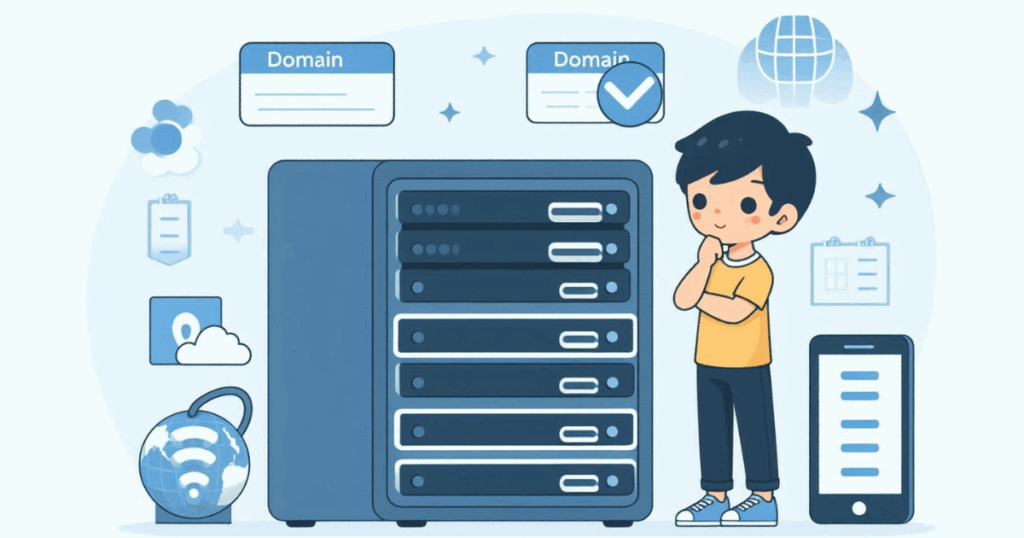
全体像をお伝えしたので、一つずつ詳しくお伝えしていきます。
まずは、サーバーとドメインです。
サーバーとドメインはブログの「土台」と「住所」です。
ここでは初心者に向く代表的なサーバーの特徴とドメインの決め方を、契約から設定までの流れと一緒に丁寧に解説します。
初めてでも迷わない選び方を示します。
初心者におすすめのサーバー
- エックスサーバー(Xserver):老舗で導入実績が多く、安定性とサポートが評価されています。ワンクリックでWordPressを始められる機能が整っており、長く使うなら安心感が高い選択肢です。

- ConoHa WING(コノハウィング):表示速度や高速化機能に力を入れており、管理画面が分かりやすい点も初心者に好評です。短期〜中期で速度を重視したい場合に向いています。

- ロリポップ!:料金が手ごろでプランが多く、まずは低コストで始めたい人に適しています。最近のプランは性能が向上しており、初心者でも設定が簡単です。

選び方のコツ:安定性・表示速度・サポートの有無・WordPressの自動インストール機能・料金プラン(初期費用/月額)を比較してください。用途や予算、将来の拡張性で優先順位を決めると失敗が少ないです。
詳しいレンタルサーバーの選び方についてはこちらの記事(【保存版】WordPressに強いレンタルサーバー比較)を用意しましたので参考にしてください。

ドメインの選び方(短い・覚えやすい・ブランド性)
- 短くて覚えやすい:ユーザーが覚えやすい単語を選ぶと再訪問や口伝えに有利です。長すぎる文字列は避けましょう。
- ブランド性を考える:将来サービスを増やす可能性があるなら、汎用的なブランド名にしておくと拡張が楽です。逆にニッチ特化ならキーワード寄せも有効です。
- TLD(.com / .jp など):SEOに大きな差は出にくいですが、信頼感や用途で選ぶと良いです(例:企業なら .jp、国際展開を視野に入れるなら .com など)。迷ったら .com や .jp が無難です。
注意点:商標や既存ブランドと被らないかを確認してください。一度公開すると変更が面倒です。
ドメインについてはこちらの記事(【初心者必見】独自ドメインのメリット7選)で詳しく説明しています。資産となるので重要な要素ですよ。

契約から設定までの流れ
- サーバー候補を絞る(比較表を作る)
- サーバー契約(支払い登録)
- ドメイン取得(同時購入可)
- サーバーにドメインを追加(紐づけ)
- WordPress自動インストール(ワンクリック)
- SSL(https)設定
- 初期設定(パーマリンク・プラグイン等)
この基本フローは多くのレンタルサーバーで共通していますが、運営会社ごとに「自動化」「手順のわかりやすさ」「バックアップ機能」が違います。
初心者向けには「サーバー契約時にドメイン取得までワンセットでできる」サービスが手間が少なくおすすめです。
今できるチェックリスト
- 「どれくらいのアクセスを想定するか」を決める(小規模なら安いプランでOK)
- 候補サーバーのサポート体制(メール/チャット/電話)を確認する
- 取得したいドメイン候補を3つ決める(短く・覚えやすく)
- 契約前に「WordPress自動インストール」と「無料SSL」があるか確認する
WordPress初期設定のポイント【SEO対策も同時に】
WordPressをインストールした直後にやっておく設定が、後の集客や運用のラクさを決めます。
サイト名やURLの決め方、パーマリンク、入れておくべきプラグインの見極め方、そしてセキュリティとバックアップの基本を、SEOを意識しながらわかりやすく説明します。
最初に正しい土台を作れば、後の手戻りが少なくなります。
まずは一般設定(URL・サイトタイトル・表示設定)
- サイトタイトル:読み手に何を提供するかが一目で分かる短めのタイトルを。収益や集客を狙うなら、主要キーワード(例:「WordPress ブログ はじめかた」)を入れるか検討します。ただし不自然な詰め込みは避けてください。
- キャッチフレーズ(副題):サイトの強みを短く補足します。トップページやSNSで使う説明文にもなります。
- サイトURL(https):SSL(https)は必須です。サーバー側で無料のSSLを有効にして、管理画面で正しく表示されるか確認しましょう。
- 表示言語・タイムゾーン:運用上のログやスケジュールに関わるので、正しく設定してください。
サイトタイトルやキャッチは後から変えられますが、最初に方向性を決めておくと記事作りがブレにくくなります。
パーマリンク設定(URLの形)
パーマリンクとは、一つのブログのページを指すURLです。
- パーマリンクとは:https://ドメイン/スラッグ(例:https://test.com/sample-post/)
- スラッグとは:URLの末尾部分
この設定の仕方を最初に決めておきます。
おすすめの設定としては、投稿名にしておく事です。
投稿名にしておくと、ページ公開時にスラッグの文字(URLの末尾部分)を決めて公開する事ができます。
おすすめ設定
投稿名(例:/sample-post/)が分かりやすく検索にも扱われやすいです。
注意点
公開後にパーマリンクを変えると、既存のURLが無効になりSEO(検索結果)に悪影響が出ます。
変更が必要な場合は必ず301リダイレクトで旧URLを新URLに転送してください(リダイレクト管理用プラグインを使うと便利です)。
プラグイン導入の考え方(必須と不要の見極め)
- 導入の基本方針:必要最小限に留め、機能が被らないようにする。プラグインを入れすぎると表示速度やセキュリティに影響します。
- 必ず検討したいカテゴリ:
- SEO対策(検索に良く出るようにするための設定)
- キャッシュ/高速化(表示速度改善)
- セキュリティ(不正ログイン対策など)
- バックアップ(復元用)
- 画像最適化(読み込みを速くする)
- 問い合わせフォーム(読者が連絡しやすくする)
- 導入チェックリスト:
- 更新が定期的に行われているか?
- 評価やサポートがあるか?
- 同じ機能を別のプラグインと重複していないか?
- 不要になりやすいもの:見た目の細かい装飾系プラグインは、テーマで代替できる場合が多いです。まずは本当に必要かを考えましょう。
セキュリティ&バックアップ設定(トラブル前が肝心)
- 管理者アカウント名:初期の「admin」は避け、推測されにくいユーザー名にする。
- ログイン保護:二段階認証(2FA)やログイン試行制限でブルートフォース攻撃を防ぐ。
- 定期バックアップ:記事やデータベースは外部ストレージ(クラウドや外部サーバー)に定期保存。復元手順を一度テストしておくと安心です。
- 自動更新と手動チェック:プラグインやテーマは定期的に更新しましょう。更新前は必ずバックアップを取る習慣を。
- 権限管理:編集者や寄稿者を招くときは権限を限定して、不要な管理権限を与えない。
SEOを意識した初期の小ワザ
- サイト構造を先に考える:カテゴリやメニューを「読者が知りたいことの順番」で作ると、内部リンクが自然に増えます。
- 公開前の検索エンジン設定:作業中は「検索エンジンでの表示をブロック」する選択肢があります(テスト用)。ただし、公開前にブロックを外すのを忘れないようにメモを残してください。
- XMLサイトマップ:SEOプラグインで自動生成して、Googleなどに送信するとクローリングされやすくなります。
- モバイル表示の確認:スマホでの見え方を早めにチェック。多くの訪問はスマホからになります。
WordPress導入チェックリスト
- サイトタイトルとキャッチを決めた
- SSL(https)を有効にした
- パーマリンクを「投稿名」に設定した
- 必須プラグイン(SEO・バックアップ・セキュリティ)を導入した
- 管理者アカウント名を安全なものに変更した
- 定期バックアップの設定を確認した
WordPressテーマとデザイン選び【見た目で集客力が変わる】
ブログの見た目は「第一印象」と「読者の行動」を左右します。
おしゃれさだけでなく、表示速度・スマホ対応(レスポンシブ)・導線(CTAの置き方)を重視することが集客には大切です。
全体の流れでもお伝えしましたが、WordPressにはテーマという見た目や操作感が設定されたテンプレートが用意されています。
無料テーマと有料テーマの違い、集客に強いテーマの条件、そして実務でよく使われるおすすめテーマ(Cocoon、SWELL、Diver)を、実例を交えて分かりやすく解説します。
無料テーマ vs 有料テーマ(どちらが良い?)
- 無料テーマの長所
- コストが掛からないため、まずはリスクなく始められます。
- 利用者が多ければ情報やカスタマイズ例が見つけやすいです(例:Cocoonは日本語での情報が豊富で、無料でも多機能です)。
- 無料テーマの短所
- 高度なデザインや細かい収益化機能は自分で追加する必要があることが多いです。
- 有料テーマの長所
- 初期から収益化や導線作りに便利な機能が備わっている場合が多く、時間短縮になります(例:SWELLは操作性と使い心地に優れ、記事作成が速くなる設計です)。
- 専用サポートや頻繁なアップデートがあり安心感があります。
- 有料テーマの短所
- 初期コストがかかる。テーマを買い替える際の手間が発生します。
結論の目安:予算が厳しい・まずは試したいなら無料テーマ。収益化や時間短縮を早く実現したいなら、有料テーマを検討する、が実務的な選び方です。
集客に強いテーマの条件
- 表示速度が速いこと
サイトの読み込みが遅いと訪問者は離れやすく、SEOにも影響します。テーマの軽さや不要なスクリプトの少なさは重要です。 - レスポンシブ(スマホ対応)であること
今はスマホからの閲覧が多いため、スマホで読みやすいデザインは必須です。表示崩れやボタンの押しにくさは直帰の原因になります。 - 読みやすいタイポグラフィ(文字の見やすさ)
行間・文字サイズ・見出しデザインが整っていると、滞在時間が伸びます。 - CTA(行動を促す要素)が作りやすい
メール登録、問い合わせ、商品ページへ誘導するボタンやウィジェットが簡単に配置できること。 - SEOに配慮された構造
見出しの扱い、構造化データの対応、XMLサイトマップのサポートなどがあるとあとが楽です。 - 更新とサポートがしっかりしていること
定期的なアップデートがあるテーマは、将来のセキュリティリスクを減らします。
おすすめテーマ(実務的な長所と短所)
- Cocoon(無料)
- 長所:日本語の情報が多く、無料でありながら必要な機能が揃っています。カスタマイズ性が高く、初心者でも扱いやすい点が評価されています。親子テーマで運用する推奨など、導入ガイドも充実しています。
- 短所:とても多機能な分、初学者は設定項目に戸惑う場合がある。必要な機能だけに絞る運用が大切。
- SWELL(有料)
- 長所:ブロックエディター(Gutenberg)への対応や、直感的な操作性に強みがあります。記事作成のスピードを上げたい人に向く設計です。サポートも手厚く、有料テーマの中でも人気があります。
- 短所:有料でコストがかかる。機能を使い切るための学びが必要。
- Diver(有料)
- 長所:収益化(アフィリエイト)を念頭に置いた設計がされており、導線設計や広告配置に便利な機能が揃っています。実務で成果を出すための工夫が組み込まれているのが特長です。
- 短所:有料でコストがかかる。テンプレート依存にならないよう注意が必要。
当ブログのテーマはDiverを使用しています。
初心者におすすめのテーマなので興味がある方はこちらの記事(【初心者必見】WordPressテーマ「Diver」は初心者に最強!)をご覧ください。

デザインは「おしゃれ」より「行動しやすさ」
見た目を磨くことは大切ですが、最重要なのは「読者が次に何をすればよいか分かること」です。
具体的には、
- 重要な行動(メルマガ登録・問い合わせ・購入)を常に画面の近くに置く。
- 記事内のボタンやリンクは数を絞り、迷わせない。
- 記事下に「次に読むべき関連記事」や「初心者向けまとめ」を設置して回遊性を上げる。
このような導線設計が、デザインそのものより集客に直結します。
テーマ選びの最終確認チェック
- デモサイトをスマホ・PCで確認した(表示崩れがないか)
- PageSpeedや表示速度の目安を確認した(遅くないか)
- 記事作成画面(エディター)の使いやすさを試した
- 子テーマ対応やアップデート頻度を確認した(Cocoonなどは親子テーマ推奨)
- プラグインとの相性(SEO・キャッシュ・フォーム)をチェックした
WordPressのテーマの基本や選び方についてはこちらの記事(【初心者向け】WordPressテーマおすすめ5選)でさらに詳しく説明していますのでご覧ください。

最初に書くべき記事とは?【集客設計を意識】

ブログの最初に書く記事は「あなたの目的(集客・収益・信頼)」に直結します。
まずは自己紹介より「読者の悩みを解決する記事(解決記事)」を優先しましょう。
簡単なキーワード選びの流れと、検索ニーズから逆算する記事作りの方法、初心者向けの実際的な記事テンプレートをわかりやすく説明します。
なぜ「解決記事」を先に書くのか
読者は「自分の困りごとをすぐ解決できる記事」を探して検索します。
検索流入を早く作るには、自己紹介や日記ではなく、具体的な疑問や問題を扱った記事を用意することが近道です。
解決記事が揃うと、Googleがサイトを評価しやすくなり他の記事への導線も作りやすくなります。
ポイント
- まずは読者が検索しそうな「悩み」を3〜5個リストアップする。
- その悩みをタイトルに反映した記事を1本ずつ作る。
記事の作成や投稿の仕方など基本的な事は、こちらの記事(WordPressとは?わかりやすい入門講座)を用意しましたのでお読みください。
キーワード選定の基本(シンプル3ステップ)
キーワード選びは難しく考えず、次の流れで進めましょう。
- 読者の言葉を想像する
例:「WordPress インストール できない」「ブログ 始め方 簡単」など、読者が検索窓に入れそうな言葉をそのまま書き出す。 - 検索候補(サジェスト)と照らす
Googleの検索窓にキーワードを入れると出る候補(サジェスト)や、関連検索を確認する。これだけでも有力なワードが見つかります。 - 競合の強さをざっくり確認する
検索して上位の記事を見て、「自分でも良い記事を書けそうか」を判断。初心者は競争が激しい単語より、もう少し長めの「ロングテール(例:’WordPress 初期設定 エラー 解決法’)」を狙うと勝ちやすいです。
使えるツール(基本):Googleキーワードプランナー、Googleサーチコンソール、検索窓のサジェスト。まずは無料の範囲で十分です。
読者の検索意図から逆算する記事作り
検索ワードに対して、読者が「何を期待しているか(検索意図)」を想像し、それに答える記事を作ります。
検索意図は大きく三つ。
- 情報を知りたい(何かを知る):原因や概要を説明する記事
- 方法を知りたい(解決したい):手順や解決法を示す記事(最優先)
- 比較・決めたい(選びたい):おすすめや比較を示す記事
例:「WordPress インストール できない」→ 解決手順(エラー原因→対処法→再発防止)を順に示す記事が最適です。
初心者向けの「解決記事」テンプレート(そのまま使える)
- タイトル:検索ワード+メリット(例:「WordPressインストールで失敗したときの対処法|10分で直す手順」)
- リード(冒頭):問題提起+この記事で得られる結果(「この記事を読めば●●ができる」)
- 結論(要約):先に答えを書く(時間がない人向け)
- 原因の説明:なぜ起きるのか短く
- 手順(ステップ):番号で具体的に書く(図やスクショがあると親切)
- よくある失敗と回避法:補足として記載
- まとめ/次の行動:関連記事へのリンクや、質問フォーム・メール登録の案内
よくある落とし穴
- 日記型の記事ばかりに偏る:日常ネタはSEOで伸びにくい。まずは「検索で来る人」に役立つ記事を作る。
- タイトルが弱い:検索画面でクリックされるかはタイトルで決まります。問題と解決を短く示す。
- 導線がない:記事を読んだ後に何をしてほしいか(次の記事、登録、購入)を必ず作る。
最初の5〜10本:お勧めタイトル例
- 「WordPress の始め方(初心者向け:画像付き)」
- 「サーバーとドメインの簡単な選び方」
- 「WordPress 初期設定でやるべき5つのこと」
- 「はじめてのテーマ設定:おすすめと使い方」
- 「Googleサーチコンソールの登録方法(初心者)」
今できるチェックリスト
- 読者が持つであろう悩みを5つ書き出した
- その中から1つを選び、検索ワードの候補を3つ決めた
- 記事テンプレートに沿って1本の「解決記事」の見出しを作った
ブログで集客するための仕組み作り

記事を書くだけでは安定した集客は難しいです。
そこで、集客に必要な「SEO(検索)」「SNS」「メルマガ/LINE」の三つを軸に役割分担を明確にした実践的な仕組み作りを説明します。
各チャネルの使い方、導線の作り方、今日からできるチェックリストまで初心者にもすぐ使える形でまとめます。
全体の考え方:チャネル(経路)ごとに役割を分ける(発見→信頼→行動)
集客は一つの方法だけに頼らず、複数の「入口」を作るのが安定のコツです。
分かりやすくすると、
- 発見(Discovery)=SNS・検索広告など:まずは人に気づいてもらう。
- 信頼(Trust)=ブログ記事:詳しい情報や実例で信頼を作る。
- 行動(Action)=メルマガ・LINE・購入ページ:読者が次にとる行動を促す場。
この流れを意識して、チャネルごとにやることを決めると効率が上がります。
SEOの基本(キーワード・内部リンク・記事構成)
SEOは「検索から安定して人を呼ぶ仕組み」です。
基本は単純で、丁寧に積み上げることが大切。
- キーワード:読者が検索しそうな言葉を選びます。単語だけで勝負するのではなく、「ロングテール(具体的なフレーズ)」を狙うと初心者でも勝ちやすいです。
- 記事構成:タイトルに主キーワード、冒頭で結論、見出しごとに分かりやすく説明すること。図や箇条書きを使うと読みやすくなります。
- 内部リンク:関連記事をつなげておくと、読者がサイト内を回って滞在時間が伸び、Googleの評価にも良い影響があります。最初から「関連コンテンツの箱」を記事下に作っておくと楽です。
- 継続的なリライト:公開後もアクセスが伸びない記事は見出しやタイトルを改善していきます。小さな改善を続けることが結果に直結します。
今日できるSEOタスク:狙うキーワードを3つ決め、1本をそのキーワードで書いて公開してみましょう。
SNSとの連携(Twitter、Instagram、Pinterest の役割)
SNSはブログの「入り口」としてとても有効ですが、プラットフォームごとに向き・不向きがあります。
- Twitter:短い情報発信や話題化に向きます。記事の更新通知や、質問への早い回答で関心を集めましょう。リツイートで拡散されやすいのが特徴です。
- Instagram:写真やビジュアルで魅せるジャンル(料理、手作り、ファッション等)に強いです。ビジュアルで興味を引き、プロフィールや投稿のリンクでブログへ誘導します。
- Pinterest:長期的な検索トラフィックを生みやすいプラットフォームです。ハウツーやレシピ、図解をピンしておくと、時間をかけてアクセスが育ちます。
SNS運用のポイント
- 各SNSで「投稿の目的」を決める(認知/誘導/関係構築)。
- 投稿には必ず記事リンクと簡単な導線(なぜ読むべきか)を添える。
- 反応がよかった投稿は少し手を加えて再利用(リポスト)する。
メルマガやLINE公式を使ったファン化戦略
メールやLINEは「直接届く」強みがあります。
ブログで興味を持った人をファンに育て、何度も来てもらうために使います。
- リード(無料プレゼント):チェックリスト、テンプレート、短いPDFなどを用意して登録を促すと効果的です。
- 初回配信(ウェルカム):登録直後に自動で送る「ようこそメール」で自己紹介とおすすめ記事を案内します。最初の印象が重要です。
- 配信頻度:週1回程度で「役に立つ情報+軽い案内」がバランス良いです。頻度は少なすぎず多すぎず。
- セグメント配信:興味のある分野ごとにグループ分けできれば、より反応が高まります(例:初心者向け/上級者向け)。
注意:登録フォームは目に付きやすい場所(サイドバー、記事下、ポップアップ等)に置き、登録のメリットを短く明示しましょう。
複数チャネルの組合せで差別化する
単に各チャネルを並べるだけでなく、組み合わせで効果を高めます。
たとえば、
- Pinterestで長期流入を作り、記事で信頼を積みメルマガで関係を深める
- Twitterで話題化→短期的なアクセス増→その後関連記事へ内部リンクで誘導
それぞれの役割をKPI(例:SNSからの流入数、メルマガ登録数、記事の滞在時間)で管理すると改善が速くなります。
よくある失敗と挫折ポイント【解決策つき】
ブログ運用で多くの人がつまずくポイントを、実例ベースで整理しました。
書けない・伸びない・見た目に時間をかけすぎる――これらは仕組みで防げます。
問題を明確にして、すぐ使える解決策(テンプレート・分析サイクル・最小限デザイン)を提示します。
小さな改善を積み重ねるための具体的な行動計画も付けました。
「記事が書けない」 → テンプレート化と習慣化で解決
よくある原因
- 書き方が分からない/何を書けばよいか迷う
- 完璧を目指して手が止まる(完璧主義)
- 書く時間を作れていない
現実的な対策(テンプレート&習慣)
- シンプルな記事テンプレートを使う(まずはこれだけでOK)
- タイトル(検索ワード+解決メリット)
- リード(問題提示+この記事で得られること)
- 結論(最短で答えを書く)
- 手順/説明(番号で具体的に)
- 注意点/よくある間違い
- まとめ(次の行動:関連記事・登録など)
- 「MVPで公開」する考え方
最初から完璧を目指さず、まずは300〜500字の下書きを公開。読者の反応やデータを見て改善する。公開してから直す習慣が重要です。 - 時間管理(小さな習慣化)
- 25分集中+5分休憩(ポモドーロ)を1〜3回で1記事の骨組みを作る。
- 週に「記事作成の日」を1日決める(ルーティン化する)。
心理的コツ:完璧に見せるのは後から。最初は「問題を解く」という価値を出すことが最優先です。
「アクセスが伸びない」 → 分析&改善サイクルで打ち手を作る
よくある原因
- インデックスされていない/タイトルが弱い
- 検索意図と記事の内容がズレている
- 内部リンク不足や導線がない
現実的な対策(短期〜中期)
- まず簡単に確認(1日以内)
- Google Search Consoleでインデックス状況を確認。ページが登録されているか。
- ページのタイトルとメタ説明が魅力的か(検索画面でクリックされるか)。
- スマホで表示崩れがないか確認。
- 改善サイクル(2〜6週間の実験)
- 週ごとに1つだけ変える(例:タイトルをA→Bに変更)→ 2週間後にクリック率を比較。
- 内部リンクを増やす(関連記事へ3〜5リンク)→ 滞在時間とPVを確認。
- 古い記事をリライト:最新情報を足す、画像を追加、見出しを整理する。
- 優先順位(時間対効果)
- すぐできる:タイトル・メタの改善、画像の最適化、内部リンク追加。
- 中期的:記事の深掘り(コンテンツの質向上)、外部からの被リンク獲得。
- 継続的:定期的な効果測定(Search Consoleの「表示回数」「クリック数」など)と改善。
メトリクスに頼りすぎない:短期でアクセスが来ないのは普通です。指標(インプレッション、CTR、滞在時間)を見て小さく実験を回すことがカギです。
「デザインに時間をかけすぎる」 → 最小限でOK、導線重視で勝つ
よくある原因
- デザインの細部に時間をかけすぎ、本来の目的(読者に価値を与える)を後回しにする
- 複雑なレイアウトで導線が不明確になる
現実的な対策(最小限デザイン)
- まず揃える基本要素だけに集中
- ロゴ(簡易で良い)・明確なメニュー・読みやすい本文フォント・CTA(行動を促すボタン)1つ。
- モバイルでの見え方を最優先でチェック。
- テンプレート活用
テーマやブロックの既成テンプレを使えば見た目は短時間で整います。細部は運用しながら改善。 - 時間の枠を決める(タイムボックス)
デザインにかける時間を「最大◯時間/週」に決める。超えたらコンテンツに戻るルールを作る。
導線の最重要点:読者が次に何をするべきか(関連記事を読む、登録する、問い合わせる)を常に分かりやすく示すこと。美しさより行動しやすさを優先すると集客効果が上がります。
失敗を「実験」に変える
- すべての施策を小さな仮説に分け、「仮説→実行→計測→判断」を繰り返す。失敗は「データ」に変わります。
- 例:タイトルを変える→2週間でCTRが上がれば成功。上がらなければ元に戻し次の仮説へ。
今すぐ使える実践チェックリスト
- 今日:記事テンプレートで1本の下書きを作る(25分×2)
- 今週:Search Consoleで未インデックス・低CTRのページを3つ洗い出す
- 今月:デザインは「基本要素4つ(ロゴ・メニュー・本文・CTA)」だけ揃える
- 定期:2週間ごとに1つだけ改善項目を実験して記録する
まとめ:WordPressブログは「始める勇気」で9割決まる

WordPressは最初は難しそうに見えますが、やることは順を追えばシンプルです。
完璧を待たずに一歩を踏み出すこと、そして書いた記事を少しずつ改善していくことが何より大切です。
やってみる勇気を持てば、ブログは着実に育ちます。
要点の復習
- 手順はシンプル:サーバー→ドメイン→WordPress→初期設定→テーマ→記事。
- 最初の一記事を書くことが最大の壁。書いたら必ず改善する。
- 小さな積み重ね(記事数・導線改善・SNS連携)が大きな集客力になる。
「難しそう」に見えるけれどシンプルな理由
多くの人が感じる「難しさ」は、情報の多さと全部やろうとするプレッシャーから来ます。
でも実際は「必須のこと」と「後でよいこと」を分けて順に進めればOKです。
最初は完璧さよりも「動くサイト」と「読者の悩みを解く記事」を優先しましょう。
これだけで反応は出ます。
最初の1記事を書いたら次にやること
1記事を書いたら、次は「分析」と「改善」です。
具体的には、
- タイトルを工夫してクリック率を上げる。
- 見出しを整理して読みやすくする。
- 内部リンクで関連記事へ誘導する。
小さな手直しがアクセスや滞在時間に効きます。
公開してから改善する習慣をつけましょう。
ブログは「小さな積み重ね」が効く理由
検索流入や信頼は一夜にして作れません。
記事の数、内部リンク、SNSでの案内、メルマガでの育成――これらを積み重ねていくことで、徐々に「自動で来る流れ」ができます。
焦らずでも着実に続けることが、最終的には最大の武器になります。
少し違う視点で速く伸ばす
- 逆算で始める:3ヶ月後に達成したい具体的なゴール(例:月間1,000PV、メルマガ100登録)を先に決め、そこから必要な記事数と導線を逆算する。
- 小さな実験を繰り返す:タイトルA/B、CTAの位置、SNS投稿時間などひとつずつ変えて効果を見る。失敗は次の改善材料です。
- ブランドを意識する:ドメインやメッセージは早めに統一しておくと、長期での信頼構築が楽になります。
今からやる「最初の3つ」
- サーバー契約とドメイン取得(まだなら優先)
- WordPressをインストールしてテーマを決める
- 「解決記事」1本をテンプレートに沿って公開する(完璧は不要)
最初の30日でやる事(目安)
- 1週目:サーバー・ドメイン・WordPressの基本設定(SSL・パーマリンク)
- 2週目:テーマ導入・1本目の解決記事公開・SNS連携開始(運用してるなら)
- 3〜4週目:記事3〜5本を追加、内部リンク整備、メルマガ登録の準備(必要に応じて)
このサイクルを回しながら小さな改善を続けましょう。
最後に一言
完璧を待っているうちにチャンスは過ぎます。
まずは小さく始めて、データと反応を見ながら改善する。
それが、WordPressのブログで最短で結果を出す道です。
こちらの記事(WordPressとは?わかりやすい入門講座)も参考にしながら、まずは一つ記事投稿を!
それから、参考になるように当サイトのブログ公開までの手順の記事を公開予定です。
サーバー契約から始まり、一つ目の記事公開までを一本道で紹介します。今しばらくお待ちください。